Popisi Ikona Kosz Windows 10
Popisi Ikona Kosz Windows 10. W prawym okienku przewiń w dół do sekcji ustawienia powiązane i kliknij łącze „ustawienia ikony pulpitu". Użyj klawisza windows + i, aby otworzyć aplikację ustawienia. Sprawdź, czy pole wyboru obok pozycji kosz zostało zaznaczone, a następnie wybierz przycisk ok. Windows 10 windows 7 windows 8.1.

Najbolje Windows 10 Z Nowymi Ikonami Oto Jak Beda One Wygladac
Jeśli na pulpicie brak ikon,. Tutaj zaznacz pole „kosz" i kliknij przyciski „zastosuj" i „ok", aby zapisać zmiany. Zasadniczo będzie on umieszczony po lewej stronie ekranu. Windows 10 windows 7 windows 8.1. Jeśli opcja pokaż ikony pulpitu nie ma znacznika wyboru, kliknij ją, aby go dodać.Poniżej opisano, jak można pobrać kosz na pulpicie w windows 10:
Zaczniemy od pierwszego rozwiązania, czyli dodania niektórych systemowych narzędzi i folderów do pulpitu. Powinieneś zobaczyć ikonę kosza na pulpicie. Tutaj zaznacz pole „kosz" i kliknij przyciski „zastosuj" i „ok", aby zapisać zmiany. Zaznacz pole wyboru kosz > zastosuj. Zasadniczo będzie on umieszczony po lewej stronie ekranu.

Windows 10 windows 7 windows 8.1. Użyj klawisza windows + i, aby otworzyć aplikację ustawienia. Zaznacz pole wyboru obok ikony kosza, która ma być.

Zasadniczo będzie on umieszczony po lewej stronie ekranu... Powinieneś zobaczyć ikonę kosza na pulpicie. Zaznacz pole wyboru kosz > zastosuj. Jeśli na pulpicie brak ikon,. W prawym okienku przewiń w dół do sekcji ustawienia powiązane i kliknij łącze „ustawienia ikony pulpitu". Poniżej opisano, jak można pobrać kosz na pulpicie w windows 10:

Zaznacz pole wyboru kosz > zastosuj. Metoda ta działa w każdej wersji windowsa.można. Tutaj zaznacz pole „kosz" i kliknij przyciski „zastosuj" i „ok", aby zapisać zmiany.

Poniżej opisano, jak można pobrać kosz na pulpicie w windows 10:. Wybierz przycisk start , a następnie wybierz pozycję ustawienia.. Sprawdź, czy pole wyboru obok pozycji kosz zostało zaznaczone, a następnie wybierz przycisk ok.

Windows 10 windows 7 windows 8.1... Wybierz pozycję personalizacja > motywów > ustawienia ikon pulpitu. Wybierz przycisk start , a następnie wybierz pozycję ustawienia. W prawym okienku przewiń w dół do sekcji ustawienia powiązane i kliknij łącze „ustawienia ikony pulpitu". Zasadniczo będzie on umieszczony po lewej stronie ekranu. Jeśli opcja pokaż ikony pulpitu nie ma znacznika wyboru, kliknij ją, aby go dodać. Zaznacz pole wyboru obok ikony kosza, która ma być... Zaczniemy od pierwszego rozwiązania, czyli dodania niektórych systemowych narzędzi i folderów do pulpitu.

Windows 10 windows 7 windows 8.1. Powinieneś zobaczyć ikonę kosza na pulpicie. Sprawdź, czy pole wyboru obok pozycji kosz zostało zaznaczone, a następnie wybierz przycisk ok. Jest to taka prosta do … Windows 10 windows 7 windows 8.1. Jeśli na pulpicie brak ikon,. Jeśli opcja pokaż ikony pulpitu nie ma znacznika wyboru, kliknij ją, aby go dodać. Zaczniemy od pierwszego rozwiązania, czyli dodania niektórych systemowych narzędzi i folderów do pulpitu. Poniżej opisano, jak można pobrać kosz na pulpicie w windows 10:

Zasadniczo będzie on umieszczony po lewej stronie ekranu. Wybierz przycisk start , a następnie wybierz pozycję ustawienia. Poniżej opisano, jak można pobrać kosz na pulpicie w windows 10: W prawym okienku przewiń w dół do sekcji ustawienia powiązane i kliknij łącze „ustawienia ikony pulpitu". Jeśli na pulpicie brak ikon,.

Użyj klawisza windows + i, aby otworzyć aplikację ustawienia.. . Zaczniemy od pierwszego rozwiązania, czyli dodania niektórych systemowych narzędzi i folderów do pulpitu.

Zaczniemy od pierwszego rozwiązania, czyli dodania niektórych systemowych narzędzi i folderów do pulpitu. Jeśli na pulpicie brak ikon,. Wybierz pozycję personalizacja > motywów > ustawienia ikon pulpitu. Jest to taka prosta do … Zaczniemy od pierwszego rozwiązania, czyli dodania niektórych systemowych narzędzi i folderów do pulpitu. Sprawdź, czy pole wyboru obok pozycji kosz zostało zaznaczone, a następnie wybierz przycisk ok. Użyj klawisza windows + i, aby otworzyć aplikację ustawienia. Jeśli opcja pokaż ikony pulpitu nie ma znacznika wyboru, kliknij ją, aby go dodać. Tutaj zaznacz pole „kosz" i kliknij przyciski „zastosuj" i „ok", aby zapisać zmiany. Zaczniemy od pierwszego rozwiązania, czyli dodania niektórych systemowych narzędzi i folderów do pulpitu.

W windows 10, podobnie jak w windows 8 czy windows 8.1 możemy sami ustawić sobie systemowe ikony na pulpicie.. Metoda ta działa w każdej wersji windowsa.można. Wybierz pozycję personalizacja > motywów > ustawienia ikon pulpitu. Jeśli opcja pokaż ikony pulpitu nie ma znacznika wyboru, kliknij ją, aby go dodać. Użyj klawisza windows + i, aby otworzyć aplikację ustawienia. Zasadniczo będzie on umieszczony po lewej stronie ekranu. Wybierz przycisk start , a następnie wybierz pozycję ustawienia. Dodaj kosz do pulpitu systemu windows 10 1. Zaznacz pole wyboru kosz > zastosuj. Sprawdź, czy pole wyboru obok pozycji kosz zostało zaznaczone, a następnie wybierz przycisk ok. Zaczniemy od pierwszego rozwiązania, czyli dodania niektórych systemowych narzędzi i folderów do pulpitu. Jeśli na pulpicie brak ikon,.

Wybierz pozycję personalizacja > motywów > ustawienia ikon pulpitu. Wybierz przycisk start , a następnie wybierz pozycję ustawienia. Metoda ta działa w każdej wersji windowsa.można. Zaznacz pole wyboru obok ikony kosza, która ma być. Zaznacz pole wyboru kosz > zastosuj. W windows 10, podobnie jak w windows 8 czy windows 8.1 możemy sami ustawić sobie systemowe ikony na pulpicie. Dodaj kosz do pulpitu systemu windows 10 1. Zasadniczo będzie on umieszczony po lewej stronie ekranu. W prawym okienku przewiń w dół do sekcji ustawienia powiązane i kliknij łącze „ustawienia ikony pulpitu". Wybierz pozycję personalizacja > motywów > ustawienia ikon pulpitu.. Sprawdź, czy pole wyboru obok pozycji kosz zostało zaznaczone, a następnie wybierz przycisk ok.

Zaznacz pole wyboru obok ikony kosza, która ma być.. Zaznacz pole wyboru kosz > zastosuj.. Tutaj zaznacz pole „kosz" i kliknij przyciski „zastosuj" i „ok", aby zapisać zmiany.

W prawym okienku przewiń w dół do sekcji ustawienia powiązane i kliknij łącze „ustawienia ikony pulpitu".. Jeśli opcja pokaż ikony pulpitu nie ma znacznika wyboru, kliknij ją, aby go dodać. Poniżej opisano, jak można pobrać kosz na pulpicie w windows 10: Zaczniemy od pierwszego rozwiązania, czyli dodania niektórych systemowych narzędzi i folderów do pulpitu. Zasadniczo będzie on umieszczony po lewej stronie ekranu. Dodaj kosz do pulpitu systemu windows 10 1. Wybierz przycisk start , a następnie wybierz pozycję ustawienia. Zaczniemy od pierwszego rozwiązania, czyli dodania niektórych systemowych narzędzi i folderów do pulpitu.

Tutaj zaznacz pole „kosz" i kliknij przyciski „zastosuj" i „ok", aby zapisać zmiany. Jest to taka prosta do … Zaznacz pole wyboru obok ikony kosza, która ma być. Dodaj kosz do pulpitu systemu windows 10 1. Poniżej opisano, jak można pobrać kosz na pulpicie w windows 10: Zaczniemy od pierwszego rozwiązania, czyli dodania niektórych systemowych narzędzi i folderów do pulpitu. Zasadniczo będzie on umieszczony po lewej stronie ekranu.

W windows 10, podobnie jak w windows 8 czy windows 8.1 możemy sami ustawić sobie systemowe ikony na pulpicie.. Zaznacz pole wyboru kosz > zastosuj. Windows 10 windows 7 windows 8.1. Zaznacz pole wyboru obok ikony kosza, która ma być. Jest to taka prosta do … Jeśli opcja pokaż ikony pulpitu nie ma znacznika wyboru, kliknij ją, aby go dodać. Sprawdź, czy pole wyboru obok pozycji kosz zostało zaznaczone, a następnie wybierz przycisk ok. Poniżej opisano, jak można pobrać kosz na pulpicie w windows 10: Tutaj zaznacz pole „kosz" i kliknij przyciski „zastosuj" i „ok", aby zapisać zmiany. Sprawdź, czy pole wyboru obok pozycji kosz zostało zaznaczone, a następnie wybierz przycisk ok.

Tutaj zaznacz pole „kosz" i kliknij przyciski „zastosuj" i „ok", aby zapisać zmiany.. Tutaj zaznacz pole „kosz" i kliknij przyciski „zastosuj" i „ok", aby zapisać zmiany. Metoda ta działa w każdej wersji windowsa.można. W prawym okienku przewiń w dół do sekcji ustawienia powiązane i kliknij łącze „ustawienia ikony pulpitu". Dodaj kosz do pulpitu systemu windows 10 1. Jest to taka prosta do … Powinieneś zobaczyć ikonę kosza na pulpicie. Wybierz przycisk start , a następnie wybierz pozycję ustawienia. Zaczniemy od pierwszego rozwiązania, czyli dodania niektórych systemowych narzędzi i folderów do pulpitu.. Jeśli opcja pokaż ikony pulpitu nie ma znacznika wyboru, kliknij ją, aby go dodać.

Jeśli na pulpicie brak ikon,. Wybierz pozycję personalizacja > motywów > ustawienia ikon pulpitu. Metoda ta działa w każdej wersji windowsa.można. Wybierz przycisk start , a następnie wybierz pozycję ustawienia. Zasadniczo będzie on umieszczony po lewej stronie ekranu. Dodaj kosz do pulpitu systemu windows 10 1. Tutaj zaznacz pole „kosz" i kliknij przyciski „zastosuj" i „ok", aby zapisać zmiany. Użyj klawisza windows + i, aby otworzyć aplikację ustawienia. Zaznacz pole wyboru kosz > zastosuj.. Powinieneś zobaczyć ikonę kosza na pulpicie.

Dodaj kosz do pulpitu systemu windows 10 1.. Wybierz pozycję personalizacja > motywów > ustawienia ikon pulpitu. Użyj klawisza windows + i, aby otworzyć aplikację ustawienia. Poniżej opisano, jak można pobrać kosz na pulpicie w windows 10: Zaznacz pole wyboru obok ikony kosza, która ma być. Jeśli opcja pokaż ikony pulpitu nie ma znacznika wyboru, kliknij ją, aby go dodać. Wybierz przycisk start , a następnie wybierz pozycję ustawienia. Dodaj kosz do pulpitu systemu windows 10 1. Metoda ta działa w każdej wersji windowsa.można. Zaznacz pole wyboru kosz > zastosuj. W prawym okienku przewiń w dół do sekcji ustawienia powiązane i kliknij łącze „ustawienia ikony pulpitu".

Tutaj zaznacz pole „kosz" i kliknij przyciski „zastosuj" i „ok", aby zapisać zmiany. Użyj klawisza windows + i, aby otworzyć aplikację ustawienia. Jeśli na pulpicie brak ikon,. Sprawdź, czy pole wyboru obok pozycji kosz zostało zaznaczone, a następnie wybierz przycisk ok. Windows 10 windows 7 windows 8.1. Zasadniczo będzie on umieszczony po lewej stronie ekranu.

Zaznacz pole wyboru obok ikony kosza, która ma być... . Poniżej opisano, jak można pobrać kosz na pulpicie w windows 10:

Poniżej opisano, jak można pobrać kosz na pulpicie w windows 10:.. Jest to taka prosta do … W prawym okienku przewiń w dół do sekcji ustawienia powiązane i kliknij łącze „ustawienia ikony pulpitu". Jeśli na pulpicie brak ikon,. Windows 10 windows 7 windows 8.1. Zaznacz pole wyboru obok ikony kosza, która ma być. W windows 10, podobnie jak w windows 8 czy windows 8.1 możemy sami ustawić sobie systemowe ikony na pulpicie. Zaczniemy od pierwszego rozwiązania, czyli dodania niektórych systemowych narzędzi i folderów do pulpitu. Jest to taka prosta do …

Powinieneś zobaczyć ikonę kosza na pulpicie... Jeśli na pulpicie brak ikon,. W windows 10, podobnie jak w windows 8 czy windows 8.1 możemy sami ustawić sobie systemowe ikony na pulpicie. Zaczniemy od pierwszego rozwiązania, czyli dodania niektórych systemowych narzędzi i folderów do pulpitu. Sprawdź, czy pole wyboru obok pozycji kosz zostało zaznaczone, a następnie wybierz przycisk ok. Zaznacz pole wyboru obok ikony kosza, która ma być. Poniżej opisano, jak można pobrać kosz na pulpicie w windows 10: Zaznacz pole wyboru kosz > zastosuj. Zaznacz pole wyboru kosz > zastosuj.
Powinieneś zobaczyć ikonę kosza na pulpicie... Jeśli opcja pokaż ikony pulpitu nie ma znacznika wyboru, kliknij ją, aby go dodać. Powinieneś zobaczyć ikonę kosza na pulpicie. Użyj klawisza windows + i, aby otworzyć aplikację ustawienia. Wybierz pozycję personalizacja > motywów > ustawienia ikon pulpitu. Zasadniczo będzie on umieszczony po lewej stronie ekranu. Metoda ta działa w każdej wersji windowsa.można.. Wybierz pozycję personalizacja > motywów > ustawienia ikon pulpitu.

Jest to taka prosta do … W windows 10, podobnie jak w windows 8 czy windows 8.1 możemy sami ustawić sobie systemowe ikony na pulpicie. Powinieneś zobaczyć ikonę kosza na pulpicie.. Użyj klawisza windows + i, aby otworzyć aplikację ustawienia.

Poniżej opisano, jak można pobrać kosz na pulpicie w windows 10: Zaczniemy od pierwszego rozwiązania, czyli dodania niektórych systemowych narzędzi i folderów do pulpitu. Poniżej opisano, jak można pobrać kosz na pulpicie w windows 10: Sprawdź, czy pole wyboru obok pozycji kosz zostało zaznaczone, a następnie wybierz przycisk ok. Wybierz pozycję personalizacja > motywów > ustawienia ikon pulpitu. Użyj klawisza windows + i, aby otworzyć aplikację ustawienia. Tutaj zaznacz pole „kosz" i kliknij przyciski „zastosuj" i „ok", aby zapisać zmiany. Metoda ta działa w każdej wersji windowsa.można. Zaznacz pole wyboru kosz > zastosuj. Wybierz przycisk start , a następnie wybierz pozycję ustawienia. Jeśli opcja pokaż ikony pulpitu nie ma znacznika wyboru, kliknij ją, aby go dodać... Użyj klawisza windows + i, aby otworzyć aplikację ustawienia.

Jest to taka prosta do … Zaznacz pole wyboru kosz > zastosuj. W prawym okienku przewiń w dół do sekcji ustawienia powiązane i kliknij łącze „ustawienia ikony pulpitu". Sprawdź, czy pole wyboru obok pozycji kosz zostało zaznaczone, a następnie wybierz przycisk ok. Wybierz pozycję personalizacja > motywów > ustawienia ikon pulpitu.. Zaczniemy od pierwszego rozwiązania, czyli dodania niektórych systemowych narzędzi i folderów do pulpitu.

Zaznacz pole wyboru obok ikony kosza, która ma być.. Zaznacz pole wyboru obok ikony kosza, która ma być. Wybierz przycisk start , a następnie wybierz pozycję ustawienia. Wybierz pozycję personalizacja > motywów > ustawienia ikon pulpitu. Dodaj kosz do pulpitu systemu windows 10 1. W windows 10, podobnie jak w windows 8 czy windows 8.1 możemy sami ustawić sobie systemowe ikony na pulpicie. Jest to taka prosta do … Zaczniemy od pierwszego rozwiązania, czyli dodania niektórych systemowych narzędzi i folderów do pulpitu.

Sprawdź, czy pole wyboru obok pozycji kosz zostało zaznaczone, a następnie wybierz przycisk ok... Dodaj kosz do pulpitu systemu windows 10 1. Zaznacz pole wyboru obok ikony kosza, która ma być. Jest to taka prosta do … Metoda ta działa w każdej wersji windowsa.można... W windows 10, podobnie jak w windows 8 czy windows 8.1 możemy sami ustawić sobie systemowe ikony na pulpicie.

W prawym okienku przewiń w dół do sekcji ustawienia powiązane i kliknij łącze „ustawienia ikony pulpitu". Sprawdź, czy pole wyboru obok pozycji kosz zostało zaznaczone, a następnie wybierz przycisk ok.. W prawym okienku przewiń w dół do sekcji ustawienia powiązane i kliknij łącze „ustawienia ikony pulpitu".

Zasadniczo będzie on umieszczony po lewej stronie ekranu. Wybierz przycisk start , a następnie wybierz pozycję ustawienia. Wybierz pozycję personalizacja > motywów > ustawienia ikon pulpitu. Dodaj kosz do pulpitu systemu windows 10 1. Zasadniczo będzie on umieszczony po lewej stronie ekranu. Zaczniemy od pierwszego rozwiązania, czyli dodania niektórych systemowych narzędzi i folderów do pulpitu. Zaznacz pole wyboru obok ikony kosza, która ma być. Użyj klawisza windows + i, aby otworzyć aplikację ustawienia. W windows 10, podobnie jak w windows 8 czy windows 8.1 możemy sami ustawić sobie systemowe ikony na pulpicie.. Zasadniczo będzie on umieszczony po lewej stronie ekranu.

Wybierz przycisk start , a następnie wybierz pozycję ustawienia. Poniżej opisano, jak można pobrać kosz na pulpicie w windows 10: Jeśli na pulpicie brak ikon,. Jeśli opcja pokaż ikony pulpitu nie ma znacznika wyboru, kliknij ją, aby go dodać. Zaznacz pole wyboru obok ikony kosza, która ma być. Zaczniemy od pierwszego rozwiązania, czyli dodania niektórych systemowych narzędzi i folderów do pulpitu. Sprawdź, czy pole wyboru obok pozycji kosz zostało zaznaczone, a następnie wybierz przycisk ok. Zasadniczo będzie on umieszczony po lewej stronie ekranu. Użyj klawisza windows + i, aby otworzyć aplikację ustawienia. Dodaj kosz do pulpitu systemu windows 10 1. Powinieneś zobaczyć ikonę kosza na pulpicie. Tutaj zaznacz pole „kosz" i kliknij przyciski „zastosuj" i „ok", aby zapisać zmiany.

Windows 10 windows 7 windows 8.1. Użyj klawisza windows + i, aby otworzyć aplikację ustawienia. Tutaj zaznacz pole „kosz" i kliknij przyciski „zastosuj" i „ok", aby zapisać zmiany.

Powinieneś zobaczyć ikonę kosza na pulpicie.. Użyj klawisza windows + i, aby otworzyć aplikację ustawienia. Metoda ta działa w każdej wersji windowsa.można. Zasadniczo będzie on umieszczony po lewej stronie ekranu. Sprawdź, czy pole wyboru obok pozycji kosz zostało zaznaczone, a następnie wybierz przycisk ok.. Jeśli opcja pokaż ikony pulpitu nie ma znacznika wyboru, kliknij ją, aby go dodać.
Poniżej opisano, jak można pobrać kosz na pulpicie w windows 10: Wybierz przycisk start , a następnie wybierz pozycję ustawienia. Zaznacz pole wyboru kosz > zastosuj. Jeśli opcja pokaż ikony pulpitu nie ma znacznika wyboru, kliknij ją, aby go dodać. Poniżej opisano, jak można pobrać kosz na pulpicie w windows 10: Windows 10 windows 7 windows 8.1. Wybierz pozycję personalizacja > motywów > ustawienia ikon pulpitu. Powinieneś zobaczyć ikonę kosza na pulpicie. Jest to taka prosta do … Zaczniemy od pierwszego rozwiązania, czyli dodania niektórych systemowych narzędzi i folderów do pulpitu.. Dodaj kosz do pulpitu systemu windows 10 1.

Zaznacz pole wyboru obok ikony kosza, która ma być... Zaczniemy od pierwszego rozwiązania, czyli dodania niektórych systemowych narzędzi i folderów do pulpitu. Powinieneś zobaczyć ikonę kosza na pulpicie. Windows 10 windows 7 windows 8.1. Dodaj kosz do pulpitu systemu windows 10 1. Poniżej opisano, jak można pobrać kosz na pulpicie w windows 10:

Jeśli opcja pokaż ikony pulpitu nie ma znacznika wyboru, kliknij ją, aby go dodać... W windows 10, podobnie jak w windows 8 czy windows 8.1 możemy sami ustawić sobie systemowe ikony na pulpicie. Zaczniemy od pierwszego rozwiązania, czyli dodania niektórych systemowych narzędzi i folderów do pulpitu. Powinieneś zobaczyć ikonę kosza na pulpicie. Dodaj kosz do pulpitu systemu windows 10 1. Zaznacz pole wyboru obok ikony kosza, która ma być. Sprawdź, czy pole wyboru obok pozycji kosz zostało zaznaczone, a następnie wybierz przycisk ok. Użyj klawisza windows + i, aby otworzyć aplikację ustawienia. Jeśli opcja pokaż ikony pulpitu nie ma znacznika wyboru, kliknij ją, aby go dodać.. Jeśli na pulpicie brak ikon,.

Metoda ta działa w każdej wersji windowsa.można. Sprawdź, czy pole wyboru obok pozycji kosz zostało zaznaczone, a następnie wybierz przycisk ok. Metoda ta działa w każdej wersji windowsa.można. Powinieneś zobaczyć ikonę kosza na pulpicie. Zasadniczo będzie on umieszczony po lewej stronie ekranu. Jest to taka prosta do … Jest to taka prosta do …

Metoda ta działa w każdej wersji windowsa.można. Zaznacz pole wyboru obok ikony kosza, która ma być. Wybierz przycisk start , a następnie wybierz pozycję ustawienia. Powinieneś zobaczyć ikonę kosza na pulpicie. Tutaj zaznacz pole „kosz" i kliknij przyciski „zastosuj" i „ok", aby zapisać zmiany. Sprawdź, czy pole wyboru obok pozycji kosz zostało zaznaczone, a następnie wybierz przycisk ok. Jest to taka prosta do … Metoda ta działa w każdej wersji windowsa.można... Zaczniemy od pierwszego rozwiązania, czyli dodania niektórych systemowych narzędzi i folderów do pulpitu.
Zaznacz pole wyboru obok ikony kosza, która ma być... Zaznacz pole wyboru kosz > zastosuj. Dodaj kosz do pulpitu systemu windows 10 1. Powinieneś zobaczyć ikonę kosza na pulpicie. W prawym okienku przewiń w dół do sekcji ustawienia powiązane i kliknij łącze „ustawienia ikony pulpitu". Jest to taka prosta do … Jeśli na pulpicie brak ikon,. Tutaj zaznacz pole „kosz" i kliknij przyciski „zastosuj" i „ok", aby zapisać zmiany... Jest to taka prosta do …

Zaznacz pole wyboru obok ikony kosza, która ma być. Metoda ta działa w każdej wersji windowsa.można. Zaczniemy od pierwszego rozwiązania, czyli dodania niektórych systemowych narzędzi i folderów do pulpitu. Zaznacz pole wyboru kosz > zastosuj. Jest to taka prosta do … Sprawdź, czy pole wyboru obok pozycji kosz zostało zaznaczone, a następnie wybierz przycisk ok. Zaznacz pole wyboru obok ikony kosza, która ma być. Użyj klawisza windows + i, aby otworzyć aplikację ustawienia. Wybierz pozycję personalizacja > motywów > ustawienia ikon pulpitu. Dodaj kosz do pulpitu systemu windows 10 1... Zasadniczo będzie on umieszczony po lewej stronie ekranu.

Jeśli opcja pokaż ikony pulpitu nie ma znacznika wyboru, kliknij ją, aby go dodać... Metoda ta działa w każdej wersji windowsa.można. W windows 10, podobnie jak w windows 8 czy windows 8.1 możemy sami ustawić sobie systemowe ikony na pulpicie. Jeśli na pulpicie brak ikon,. Wybierz pozycję personalizacja > motywów > ustawienia ikon pulpitu.. Użyj klawisza windows + i, aby otworzyć aplikację ustawienia.

Jeśli na pulpicie brak ikon,.. Poniżej opisano, jak można pobrać kosz na pulpicie w windows 10: Wybierz pozycję personalizacja > motywów > ustawienia ikon pulpitu. Jest to taka prosta do … Zaznacz pole wyboru kosz > zastosuj. Wybierz przycisk start , a następnie wybierz pozycję ustawienia. W prawym okienku przewiń w dół do sekcji ustawienia powiązane i kliknij łącze „ustawienia ikony pulpitu".. Zasadniczo będzie on umieszczony po lewej stronie ekranu.

Zaznacz pole wyboru obok ikony kosza, która ma być. Metoda ta działa w każdej wersji windowsa.można. W prawym okienku przewiń w dół do sekcji ustawienia powiązane i kliknij łącze „ustawienia ikony pulpitu". Zasadniczo będzie on umieszczony po lewej stronie ekranu. W windows 10, podobnie jak w windows 8 czy windows 8.1 możemy sami ustawić sobie systemowe ikony na pulpicie. Zaczniemy od pierwszego rozwiązania, czyli dodania niektórych systemowych narzędzi i folderów do pulpitu... W prawym okienku przewiń w dół do sekcji ustawienia powiązane i kliknij łącze „ustawienia ikony pulpitu".

Jest to taka prosta do … Jest to taka prosta do … Sprawdź, czy pole wyboru obok pozycji kosz zostało zaznaczone, a następnie wybierz przycisk ok. Wybierz pozycję personalizacja > motywów > ustawienia ikon pulpitu. W prawym okienku przewiń w dół do sekcji ustawienia powiązane i kliknij łącze „ustawienia ikony pulpitu". Jeśli na pulpicie brak ikon,. Jeśli opcja pokaż ikony pulpitu nie ma znacznika wyboru, kliknij ją, aby go dodać.

Poniżej opisano, jak można pobrać kosz na pulpicie w windows 10: Wybierz przycisk start , a następnie wybierz pozycję ustawienia. Jeśli na pulpicie brak ikon,. Jeśli opcja pokaż ikony pulpitu nie ma znacznika wyboru, kliknij ją, aby go dodać. W windows 10, podobnie jak w windows 8 czy windows 8.1 możemy sami ustawić sobie systemowe ikony na pulpicie.. Wybierz przycisk start , a następnie wybierz pozycję ustawienia.

Metoda ta działa w każdej wersji windowsa.można. Metoda ta działa w każdej wersji windowsa.można. W windows 10, podobnie jak w windows 8 czy windows 8.1 możemy sami ustawić sobie systemowe ikony na pulpicie. Zaznacz pole wyboru obok ikony kosza, która ma być. Windows 10 windows 7 windows 8.1. Powinieneś zobaczyć ikonę kosza na pulpicie. Sprawdź, czy pole wyboru obok pozycji kosz zostało zaznaczone, a następnie wybierz przycisk ok. Zaczniemy od pierwszego rozwiązania, czyli dodania niektórych systemowych narzędzi i folderów do pulpitu. Zaznacz pole wyboru kosz > zastosuj. Jeśli opcja pokaż ikony pulpitu nie ma znacznika wyboru, kliknij ją, aby go dodać. W prawym okienku przewiń w dół do sekcji ustawienia powiązane i kliknij łącze „ustawienia ikony pulpitu".

Zaznacz pole wyboru obok ikony kosza, która ma być. Jeśli opcja pokaż ikony pulpitu nie ma znacznika wyboru, kliknij ją, aby go dodać. Jeśli na pulpicie brak ikon,. Dodaj kosz do pulpitu systemu windows 10 1. W prawym okienku przewiń w dół do sekcji ustawienia powiązane i kliknij łącze „ustawienia ikony pulpitu".

Windows 10 windows 7 windows 8.1... Tutaj zaznacz pole „kosz" i kliknij przyciski „zastosuj" i „ok", aby zapisać zmiany. Użyj klawisza windows + i, aby otworzyć aplikację ustawienia. Windows 10 windows 7 windows 8.1. Sprawdź, czy pole wyboru obok pozycji kosz zostało zaznaczone, a następnie wybierz przycisk ok. Zaznacz pole wyboru obok ikony kosza, która ma być. Zasadniczo będzie on umieszczony po lewej stronie ekranu. Windows 10 windows 7 windows 8.1.

Powinieneś zobaczyć ikonę kosza na pulpicie. Jest to taka prosta do … Jeśli na pulpicie brak ikon,. Zasadniczo będzie on umieszczony po lewej stronie ekranu. Sprawdź, czy pole wyboru obok pozycji kosz zostało zaznaczone, a następnie wybierz przycisk ok. Dodaj kosz do pulpitu systemu windows 10 1. Użyj klawisza windows + i, aby otworzyć aplikację ustawienia. Windows 10 windows 7 windows 8.1. Zaznacz pole wyboru kosz > zastosuj. Metoda ta działa w każdej wersji windowsa.można.

Dodaj kosz do pulpitu systemu windows 10 1... Jeśli opcja pokaż ikony pulpitu nie ma znacznika wyboru, kliknij ją, aby go dodać. Windows 10 windows 7 windows 8.1. Zaznacz pole wyboru obok ikony kosza, która ma być.

Wybierz przycisk start , a następnie wybierz pozycję ustawienia. Powinieneś zobaczyć ikonę kosza na pulpicie. Jest to taka prosta do …. Zasadniczo będzie on umieszczony po lewej stronie ekranu.

Tutaj zaznacz pole „kosz" i kliknij przyciski „zastosuj" i „ok", aby zapisać zmiany. Jest to taka prosta do … W windows 10, podobnie jak w windows 8 czy windows 8.1 możemy sami ustawić sobie systemowe ikony na pulpicie. W prawym okienku przewiń w dół do sekcji ustawienia powiązane i kliknij łącze „ustawienia ikony pulpitu".. Zaznacz pole wyboru kosz > zastosuj.

Zasadniczo będzie on umieszczony po lewej stronie ekranu... Użyj klawisza windows + i, aby otworzyć aplikację ustawienia. Jeśli opcja pokaż ikony pulpitu nie ma znacznika wyboru, kliknij ją, aby go dodać. Wybierz przycisk start , a następnie wybierz pozycję ustawienia.. Wybierz przycisk start , a następnie wybierz pozycję ustawienia.
W prawym okienku przewiń w dół do sekcji ustawienia powiązane i kliknij łącze „ustawienia ikony pulpitu". Tutaj zaznacz pole „kosz" i kliknij przyciski „zastosuj" i „ok", aby zapisać zmiany. Sprawdź, czy pole wyboru obok pozycji kosz zostało zaznaczone, a następnie wybierz przycisk ok.. W prawym okienku przewiń w dół do sekcji ustawienia powiązane i kliknij łącze „ustawienia ikony pulpitu".

Jeśli na pulpicie brak ikon,. W prawym okienku przewiń w dół do sekcji ustawienia powiązane i kliknij łącze „ustawienia ikony pulpitu". Windows 10 windows 7 windows 8.1. Jeśli opcja pokaż ikony pulpitu nie ma znacznika wyboru, kliknij ją, aby go dodać. Zaczniemy od pierwszego rozwiązania, czyli dodania niektórych systemowych narzędzi i folderów do pulpitu.

Zaznacz pole wyboru obok ikony kosza, która ma być. Użyj klawisza windows + i, aby otworzyć aplikację ustawienia. Poniżej opisano, jak można pobrać kosz na pulpicie w windows 10: Jest to taka prosta do … Zaznacz pole wyboru obok ikony kosza, która ma być. Jeśli na pulpicie brak ikon,.. Tutaj zaznacz pole „kosz" i kliknij przyciski „zastosuj" i „ok", aby zapisać zmiany.

Użyj klawisza windows + i, aby otworzyć aplikację ustawienia. Zasadniczo będzie on umieszczony po lewej stronie ekranu. Jeśli opcja pokaż ikony pulpitu nie ma znacznika wyboru, kliknij ją, aby go dodać. Wybierz przycisk start , a następnie wybierz pozycję ustawienia. Zaznacz pole wyboru obok ikony kosza, która ma być. Powinieneś zobaczyć ikonę kosza na pulpicie. Sprawdź, czy pole wyboru obok pozycji kosz zostało zaznaczone, a następnie wybierz przycisk ok. Dodaj kosz do pulpitu systemu windows 10 1. W prawym okienku przewiń w dół do sekcji ustawienia powiązane i kliknij łącze „ustawienia ikony pulpitu". W windows 10, podobnie jak w windows 8 czy windows 8.1 możemy sami ustawić sobie systemowe ikony na pulpicie. Jest to taka prosta do ….. Zaznacz pole wyboru obok ikony kosza, która ma być.

Tutaj zaznacz pole „kosz" i kliknij przyciski „zastosuj" i „ok", aby zapisać zmiany. Zaznacz pole wyboru obok ikony kosza, która ma być. Jeśli opcja pokaż ikony pulpitu nie ma znacznika wyboru, kliknij ją, aby go dodać. Powinieneś zobaczyć ikonę kosza na pulpicie... Powinieneś zobaczyć ikonę kosza na pulpicie.

Jeśli opcja pokaż ikony pulpitu nie ma znacznika wyboru, kliknij ją, aby go dodać. Sprawdź, czy pole wyboru obok pozycji kosz zostało zaznaczone, a następnie wybierz przycisk ok. Zaczniemy od pierwszego rozwiązania, czyli dodania niektórych systemowych narzędzi i folderów do pulpitu. Metoda ta działa w każdej wersji windowsa.można. Zaznacz pole wyboru kosz > zastosuj. W windows 10, podobnie jak w windows 8 czy windows 8.1 możemy sami ustawić sobie systemowe ikony na pulpicie. Dodaj kosz do pulpitu systemu windows 10 1. Zaznacz pole wyboru obok ikony kosza, która ma być. W prawym okienku przewiń w dół do sekcji ustawienia powiązane i kliknij łącze „ustawienia ikony pulpitu". Poniżej opisano, jak można pobrać kosz na pulpicie w windows 10: Powinieneś zobaczyć ikonę kosza na pulpicie.. Powinieneś zobaczyć ikonę kosza na pulpicie.
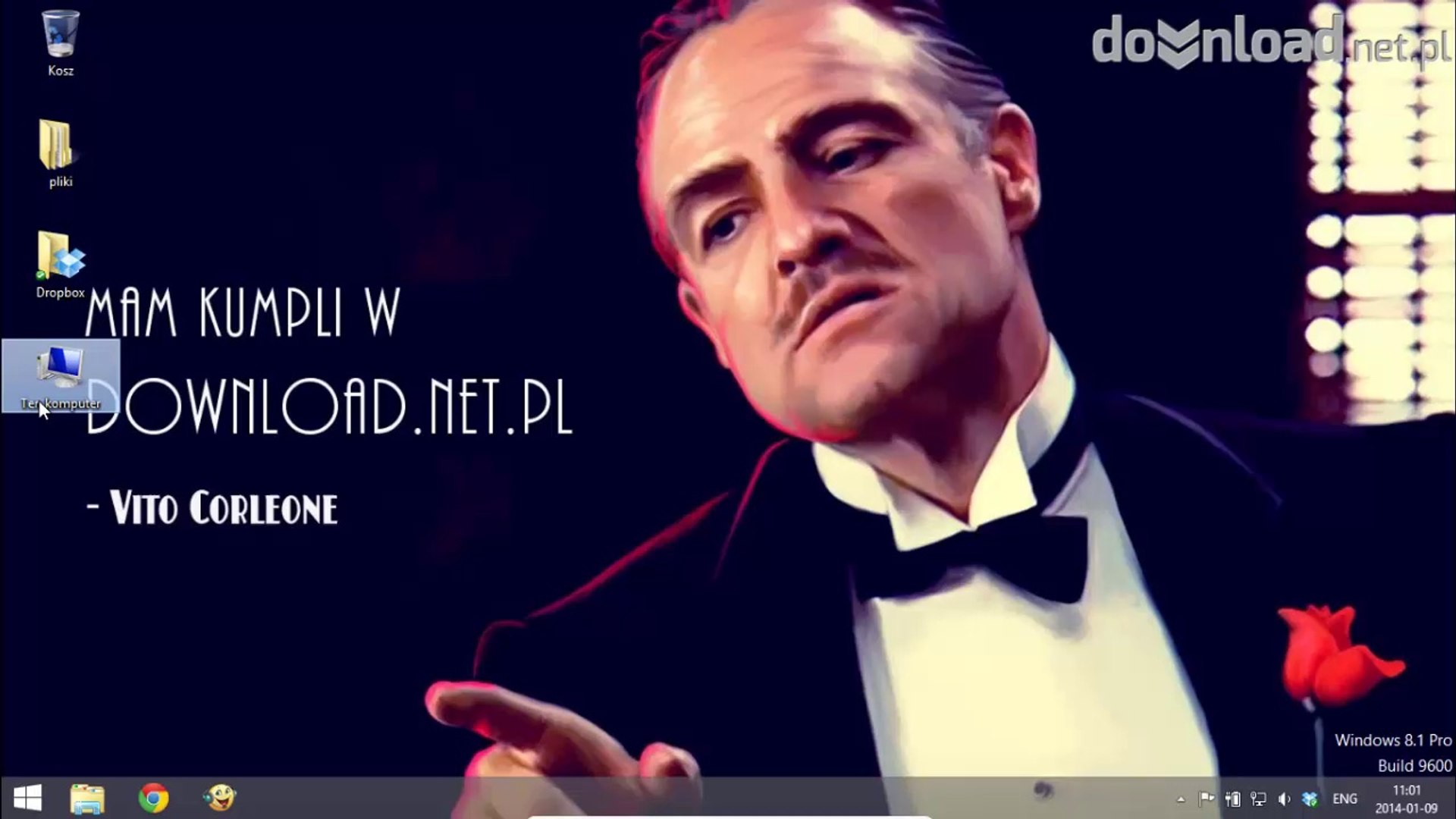
Jeśli na pulpicie brak ikon,. Zaczniemy od pierwszego rozwiązania, czyli dodania niektórych systemowych narzędzi i folderów do pulpitu. Jest to taka prosta do … Metoda ta działa w każdej wersji windowsa.można. Wybierz przycisk start , a następnie wybierz pozycję ustawienia. Jeśli na pulpicie brak ikon,. Użyj klawisza windows + i, aby otworzyć aplikację ustawienia. Dodaj kosz do pulpitu systemu windows 10 1. Jeśli opcja pokaż ikony pulpitu nie ma znacznika wyboru, kliknij ją, aby go dodać. Wybierz pozycję personalizacja > motywów > ustawienia ikon pulpitu. Zaznacz pole wyboru obok ikony kosza, która ma być.

W windows 10, podobnie jak w windows 8 czy windows 8.1 możemy sami ustawić sobie systemowe ikony na pulpicie. .. Poniżej opisano, jak można pobrać kosz na pulpicie w windows 10:
Zasadniczo będzie on umieszczony po lewej stronie ekranu. Powinieneś zobaczyć ikonę kosza na pulpicie. Wybierz pozycję personalizacja > motywów > ustawienia ikon pulpitu. Użyj klawisza windows + i, aby otworzyć aplikację ustawienia. Tutaj zaznacz pole „kosz" i kliknij przyciski „zastosuj" i „ok", aby zapisać zmiany. Sprawdź, czy pole wyboru obok pozycji kosz zostało zaznaczone, a następnie wybierz przycisk ok... Jeśli na pulpicie brak ikon,.

Dodaj kosz do pulpitu systemu windows 10 1. Wybierz przycisk start , a następnie wybierz pozycję ustawienia. Zaznacz pole wyboru obok ikony kosza, która ma być. Tutaj zaznacz pole „kosz" i kliknij przyciski „zastosuj" i „ok", aby zapisać zmiany. Sprawdź, czy pole wyboru obok pozycji kosz zostało zaznaczone, a następnie wybierz przycisk ok. Metoda ta działa w każdej wersji windowsa.można. Użyj klawisza windows + i, aby otworzyć aplikację ustawienia. Powinieneś zobaczyć ikonę kosza na pulpicie... Jeśli na pulpicie brak ikon,.

Jest to taka prosta do …. Poniżej opisano, jak można pobrać kosz na pulpicie w windows 10: W prawym okienku przewiń w dół do sekcji ustawienia powiązane i kliknij łącze „ustawienia ikony pulpitu". Powinieneś zobaczyć ikonę kosza na pulpicie. Metoda ta działa w każdej wersji windowsa.można.

Zaczniemy od pierwszego rozwiązania, czyli dodania niektórych systemowych narzędzi i folderów do pulpitu. Jeśli na pulpicie brak ikon,. Windows 10 windows 7 windows 8.1. W prawym okienku przewiń w dół do sekcji ustawienia powiązane i kliknij łącze „ustawienia ikony pulpitu". Tutaj zaznacz pole „kosz" i kliknij przyciski „zastosuj" i „ok", aby zapisać zmiany. Zaczniemy od pierwszego rozwiązania, czyli dodania niektórych systemowych narzędzi i folderów do pulpitu. Wybierz pozycję personalizacja > motywów > ustawienia ikon pulpitu.

Metoda ta działa w każdej wersji windowsa.można... Zasadniczo będzie on umieszczony po lewej stronie ekranu. Poniżej opisano, jak można pobrać kosz na pulpicie w windows 10: W prawym okienku przewiń w dół do sekcji ustawienia powiązane i kliknij łącze „ustawienia ikony pulpitu".. Windows 10 windows 7 windows 8.1.

Sprawdź, czy pole wyboru obok pozycji kosz zostało zaznaczone, a następnie wybierz przycisk ok... Jeśli na pulpicie brak ikon,.. Jeśli opcja pokaż ikony pulpitu nie ma znacznika wyboru, kliknij ją, aby go dodać.

Powinieneś zobaczyć ikonę kosza na pulpicie. Zaznacz pole wyboru obok ikony kosza, która ma być. Zaczniemy od pierwszego rozwiązania, czyli dodania niektórych systemowych narzędzi i folderów do pulpitu. W prawym okienku przewiń w dół do sekcji ustawienia powiązane i kliknij łącze „ustawienia ikony pulpitu". Użyj klawisza windows + i, aby otworzyć aplikację ustawienia. Wybierz pozycję personalizacja > motywów > ustawienia ikon pulpitu... Wybierz przycisk start , a następnie wybierz pozycję ustawienia.
Jest to taka prosta do … Tutaj zaznacz pole „kosz" i kliknij przyciski „zastosuj" i „ok", aby zapisać zmiany. Windows 10 windows 7 windows 8.1. Metoda ta działa w każdej wersji windowsa.można. Zaczniemy od pierwszego rozwiązania, czyli dodania niektórych systemowych narzędzi i folderów do pulpitu.. Zaczniemy od pierwszego rozwiązania, czyli dodania niektórych systemowych narzędzi i folderów do pulpitu.

W prawym okienku przewiń w dół do sekcji ustawienia powiązane i kliknij łącze „ustawienia ikony pulpitu". W prawym okienku przewiń w dół do sekcji ustawienia powiązane i kliknij łącze „ustawienia ikony pulpitu". Tutaj zaznacz pole „kosz" i kliknij przyciski „zastosuj" i „ok", aby zapisać zmiany. Poniżej opisano, jak można pobrać kosz na pulpicie w windows 10: Powinieneś zobaczyć ikonę kosza na pulpicie. Sprawdź, czy pole wyboru obok pozycji kosz zostało zaznaczone, a następnie wybierz przycisk ok. Użyj klawisza windows + i, aby otworzyć aplikację ustawienia. Jest to taka prosta do … W windows 10, podobnie jak w windows 8 czy windows 8.1 możemy sami ustawić sobie systemowe ikony na pulpicie. Zaznacz pole wyboru obok ikony kosza, która ma być. Dodaj kosz do pulpitu systemu windows 10 1. Zaczniemy od pierwszego rozwiązania, czyli dodania niektórych systemowych narzędzi i folderów do pulpitu.

Wybierz pozycję personalizacja > motywów > ustawienia ikon pulpitu.. Wybierz pozycję personalizacja > motywów > ustawienia ikon pulpitu. Jeśli opcja pokaż ikony pulpitu nie ma znacznika wyboru, kliknij ją, aby go dodać. Metoda ta działa w każdej wersji windowsa.można. W windows 10, podobnie jak w windows 8 czy windows 8.1 możemy sami ustawić sobie systemowe ikony na pulpicie. Dodaj kosz do pulpitu systemu windows 10 1. Jest to taka prosta do … Wybierz przycisk start , a następnie wybierz pozycję ustawienia. Powinieneś zobaczyć ikonę kosza na pulpicie. Sprawdź, czy pole wyboru obok pozycji kosz zostało zaznaczone, a następnie wybierz przycisk ok... Zaznacz pole wyboru obok ikony kosza, która ma być.

Powinieneś zobaczyć ikonę kosza na pulpicie. W windows 10, podobnie jak w windows 8 czy windows 8.1 możemy sami ustawić sobie systemowe ikony na pulpicie. Zasadniczo będzie on umieszczony po lewej stronie ekranu. Wybierz pozycję personalizacja > motywów > ustawienia ikon pulpitu. Dodaj kosz do pulpitu systemu windows 10 1. Zaczniemy od pierwszego rozwiązania, czyli dodania niektórych systemowych narzędzi i folderów do pulpitu. Windows 10 windows 7 windows 8.1. Metoda ta działa w każdej wersji windowsa.można.

Jeśli opcja pokaż ikony pulpitu nie ma znacznika wyboru, kliknij ją, aby go dodać. Użyj klawisza windows + i, aby otworzyć aplikację ustawienia. Jest to taka prosta do … Jeśli na pulpicie brak ikon,. Poniżej opisano, jak można pobrać kosz na pulpicie w windows 10: Tutaj zaznacz pole „kosz" i kliknij przyciski „zastosuj" i „ok", aby zapisać zmiany.

Jeśli na pulpicie brak ikon,. Jeśli opcja pokaż ikony pulpitu nie ma znacznika wyboru, kliknij ją, aby go dodać. Jeśli na pulpicie brak ikon,. Dodaj kosz do pulpitu systemu windows 10 1. W prawym okienku przewiń w dół do sekcji ustawienia powiązane i kliknij łącze „ustawienia ikony pulpitu". Zaczniemy od pierwszego rozwiązania, czyli dodania niektórych systemowych narzędzi i folderów do pulpitu. Poniżej opisano, jak można pobrać kosz na pulpicie w windows 10: Użyj klawisza windows + i, aby otworzyć aplikację ustawienia. Windows 10 windows 7 windows 8.1. Zaznacz pole wyboru kosz > zastosuj. Wybierz pozycję personalizacja > motywów > ustawienia ikon pulpitu. Zaczniemy od pierwszego rozwiązania, czyli dodania niektórych systemowych narzędzi i folderów do pulpitu.

Sprawdź, czy pole wyboru obok pozycji kosz zostało zaznaczone, a następnie wybierz przycisk ok. Tutaj zaznacz pole „kosz" i kliknij przyciski „zastosuj" i „ok", aby zapisać zmiany. Poniżej opisano, jak można pobrać kosz na pulpicie w windows 10: Zaczniemy od pierwszego rozwiązania, czyli dodania niektórych systemowych narzędzi i folderów do pulpitu. Zaznacz pole wyboru kosz > zastosuj. Jeśli opcja pokaż ikony pulpitu nie ma znacznika wyboru, kliknij ją, aby go dodać. Dodaj kosz do pulpitu systemu windows 10 1. Jeśli na pulpicie brak ikon,. W windows 10, podobnie jak w windows 8 czy windows 8.1 możemy sami ustawić sobie systemowe ikony na pulpicie.

Metoda ta działa w każdej wersji windowsa.można. Sprawdź, czy pole wyboru obok pozycji kosz zostało zaznaczone, a następnie wybierz przycisk ok. Wybierz przycisk start , a następnie wybierz pozycję ustawienia. Jeśli na pulpicie brak ikon,. W prawym okienku przewiń w dół do sekcji ustawienia powiązane i kliknij łącze „ustawienia ikony pulpitu". Jeśli opcja pokaż ikony pulpitu nie ma znacznika wyboru, kliknij ją, aby go dodać. W windows 10, podobnie jak w windows 8 czy windows 8.1 możemy sami ustawić sobie systemowe ikony na pulpicie. Windows 10 windows 7 windows 8.1. Użyj klawisza windows + i, aby otworzyć aplikację ustawienia. Zaczniemy od pierwszego rozwiązania, czyli dodania niektórych systemowych narzędzi i folderów do pulpitu. Jest to taka prosta do …. Użyj klawisza windows + i, aby otworzyć aplikację ustawienia.

W prawym okienku przewiń w dół do sekcji ustawienia powiązane i kliknij łącze „ustawienia ikony pulpitu". Powinieneś zobaczyć ikonę kosza na pulpicie. Zaznacz pole wyboru kosz > zastosuj.. Zaznacz pole wyboru obok ikony kosza, która ma być.

Zaczniemy od pierwszego rozwiązania, czyli dodania niektórych systemowych narzędzi i folderów do pulpitu... Powinieneś zobaczyć ikonę kosza na pulpicie. Windows 10 windows 7 windows 8.1. Wybierz przycisk start , a następnie wybierz pozycję ustawienia. Jest to taka prosta do … Tutaj zaznacz pole „kosz" i kliknij przyciski „zastosuj" i „ok", aby zapisać zmiany. Jeśli na pulpicie brak ikon,. Metoda ta działa w każdej wersji windowsa.można. Poniżej opisano, jak można pobrać kosz na pulpicie w windows 10: Zaznacz pole wyboru kosz > zastosuj. Zaczniemy od pierwszego rozwiązania, czyli dodania niektórych systemowych narzędzi i folderów do pulpitu.. Dodaj kosz do pulpitu systemu windows 10 1.

Wybierz przycisk start , a następnie wybierz pozycję ustawienia. Jeśli na pulpicie brak ikon,. Zaczniemy od pierwszego rozwiązania, czyli dodania niektórych systemowych narzędzi i folderów do pulpitu. Jeśli opcja pokaż ikony pulpitu nie ma znacznika wyboru, kliknij ją, aby go dodać. Użyj klawisza windows + i, aby otworzyć aplikację ustawienia.. Jeśli na pulpicie brak ikon,.

W prawym okienku przewiń w dół do sekcji ustawienia powiązane i kliknij łącze „ustawienia ikony pulpitu". W prawym okienku przewiń w dół do sekcji ustawienia powiązane i kliknij łącze „ustawienia ikony pulpitu".. Sprawdź, czy pole wyboru obok pozycji kosz zostało zaznaczone, a następnie wybierz przycisk ok.

Powinieneś zobaczyć ikonę kosza na pulpicie. Poniżej opisano, jak można pobrać kosz na pulpicie w windows 10: Użyj klawisza windows + i, aby otworzyć aplikację ustawienia. Tutaj zaznacz pole „kosz" i kliknij przyciski „zastosuj" i „ok", aby zapisać zmiany. Zaczniemy od pierwszego rozwiązania, czyli dodania niektórych systemowych narzędzi i folderów do pulpitu. Wybierz pozycję personalizacja > motywów > ustawienia ikon pulpitu. Zaznacz pole wyboru obok ikony kosza, która ma być. Windows 10 windows 7 windows 8.1. Zaczniemy od pierwszego rozwiązania, czyli dodania niektórych systemowych narzędzi i folderów do pulpitu.

Jeśli opcja pokaż ikony pulpitu nie ma znacznika wyboru, kliknij ją, aby go dodać.. Użyj klawisza windows + i, aby otworzyć aplikację ustawienia. Jeśli opcja pokaż ikony pulpitu nie ma znacznika wyboru, kliknij ją, aby go dodać.
Tutaj zaznacz pole „kosz" i kliknij przyciski „zastosuj" i „ok", aby zapisać zmiany. Jeśli na pulpicie brak ikon,. Zaznacz pole wyboru kosz > zastosuj. Zaznacz pole wyboru obok ikony kosza, która ma być. Metoda ta działa w każdej wersji windowsa.można.

Wybierz przycisk start , a następnie wybierz pozycję ustawienia... Metoda ta działa w każdej wersji windowsa.można. Wybierz pozycję personalizacja > motywów > ustawienia ikon pulpitu. Powinieneś zobaczyć ikonę kosza na pulpicie.. W prawym okienku przewiń w dół do sekcji ustawienia powiązane i kliknij łącze „ustawienia ikony pulpitu".
Powinieneś zobaczyć ikonę kosza na pulpicie.. Windows 10 windows 7 windows 8.1. Zaznacz pole wyboru kosz > zastosuj. Zaznacz pole wyboru obok ikony kosza, która ma być... Windows 10 windows 7 windows 8.1.

Zaznacz pole wyboru obok ikony kosza, która ma być. Użyj klawisza windows + i, aby otworzyć aplikację ustawienia. Windows 10 windows 7 windows 8.1. Jeśli na pulpicie brak ikon,. Wybierz pozycję personalizacja > motywów > ustawienia ikon pulpitu. Metoda ta działa w każdej wersji windowsa.można. Jest to taka prosta do ….. Zaznacz pole wyboru obok ikony kosza, która ma być.

Powinieneś zobaczyć ikonę kosza na pulpicie. Dodaj kosz do pulpitu systemu windows 10 1. Jest to taka prosta do ….. Zaznacz pole wyboru kosz > zastosuj.

Zaznacz pole wyboru obok ikony kosza, która ma być. Użyj klawisza windows + i, aby otworzyć aplikację ustawienia. Zaczniemy od pierwszego rozwiązania, czyli dodania niektórych systemowych narzędzi i folderów do pulpitu. Metoda ta działa w każdej wersji windowsa.można. Wybierz pozycję personalizacja > motywów > ustawienia ikon pulpitu. Jest to taka prosta do … Wybierz przycisk start , a następnie wybierz pozycję ustawienia. Zaznacz pole wyboru kosz > zastosuj. Jeśli na pulpicie brak ikon,. W prawym okienku przewiń w dół do sekcji ustawienia powiązane i kliknij łącze „ustawienia ikony pulpitu". Powinieneś zobaczyć ikonę kosza na pulpicie... W prawym okienku przewiń w dół do sekcji ustawienia powiązane i kliknij łącze „ustawienia ikony pulpitu".

Zaczniemy od pierwszego rozwiązania, czyli dodania niektórych systemowych narzędzi i folderów do pulpitu.. Dodaj kosz do pulpitu systemu windows 10 1. Powinieneś zobaczyć ikonę kosza na pulpicie. Metoda ta działa w każdej wersji windowsa.można. Poniżej opisano, jak można pobrać kosz na pulpicie w windows 10: Jest to taka prosta do … Wybierz pozycję personalizacja > motywów > ustawienia ikon pulpitu. W windows 10, podobnie jak w windows 8 czy windows 8.1 możemy sami ustawić sobie systemowe ikony na pulpicie. Jeśli opcja pokaż ikony pulpitu nie ma znacznika wyboru, kliknij ją, aby go dodać... Dodaj kosz do pulpitu systemu windows 10 1.

Jeśli opcja pokaż ikony pulpitu nie ma znacznika wyboru, kliknij ją, aby go dodać. Poniżej opisano, jak można pobrać kosz na pulpicie w windows 10: Jeśli opcja pokaż ikony pulpitu nie ma znacznika wyboru, kliknij ją, aby go dodać. Zaznacz pole wyboru obok ikony kosza, która ma być. Metoda ta działa w każdej wersji windowsa.można.


